ECサイト要件定義の作り方|記入例・データ移行・購入テスト
EC制作の見積もりへ渡す要件を、ボウル販売の例で具体化。SKU・在庫連携の条件、データ移行の照合、購入テストの合格条件、追加変更の決め方が分かります。
更新日:
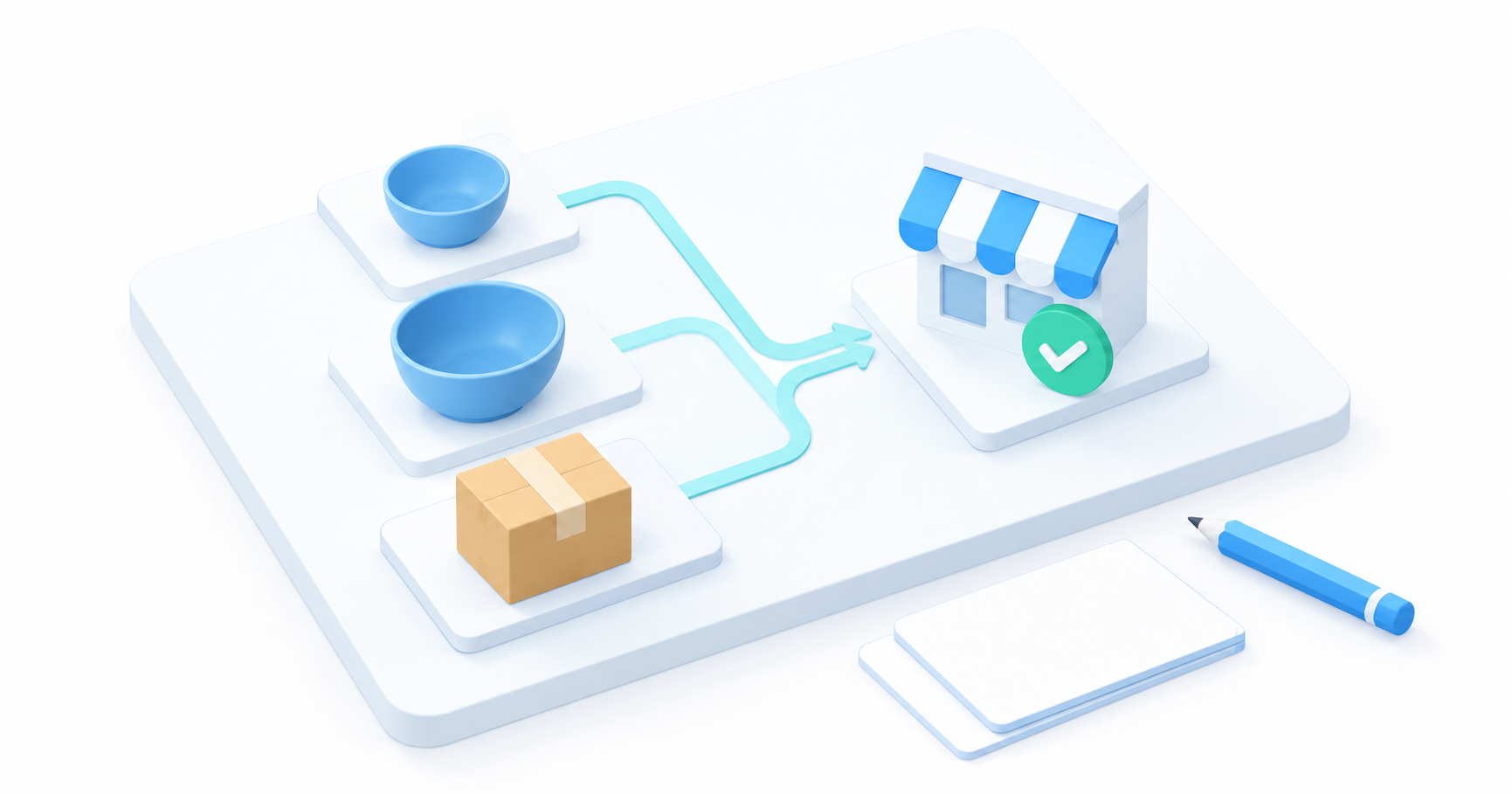
要件定義には「何ができれば完成か」まで書く
ECサイトの要件定義は、必要な機能と、購入・発送・更新をどの条件で行うかを決める資料です。「在庫連携」「送料設定」といった機能名に、対象の商品、更新する人、例外時の対応、合格を判断する方法を添えます。制作会社へ見積もりを依頼するときも、同じ条件を渡してください。
最初に、目的、販売する商品とSKU、販売先、運営担当、予算の上限、希望時期をそろえます。SKUは色やサイズごとに在庫を管理する単位です。青いボウルに大小2サイズがあれば、商品ページが1つでも、在庫を別に持つなら2SKUとして扱います。
次に「初回公開に必須」「後から追加」「今回は対象外」を決めます。通常の販売を始める店なら、購入・決済・発送・問い合わせを通せることを先に確認します。会員ランクや複雑な連携は、必要な業務と担当が決まってから範囲へ入れてください。費用の比較はEC制作・運営支援の見積もりの見方へ進めます。
ボウルを販売する店の、要件の書き方
青いボウルの大小を販売し、在庫は倉庫の台帳で管理する店では、「在庫連携を付ける」だけでは足りません。次の条件を、制作会社と倉庫担当の両方が確認できる状態にします。
| 項目 | 決める条件 | 完成を判断する方法 |
|---|---|---|
| 商品と対象データ | 大小のSKU、価格、写真、販売可能数。寸法や写真の準備は店舗の商品担当が行う。 | 大小の選択で、対応する価格・写真・在庫へ切り替わる。 |
| 在庫の管理元 | 倉庫のどの数量を販売可能数にするか、更新の頻度と送受信の担当を決める。 | 大小の一方だけを更新し、もう一方が変わらないことを確認する。 |
| 連携が止まったとき | 検知する人、通知先、販売を止める条件、手動更新の承認者を決める。 | 失敗を検知でき、古い数値のまま販売を続けるかを独断で決めずに済む。 |
| 担当と成果物 | 制作側は設定とテスト結果、店舗側は元データと承認を担当。設定一覧・手順書を受け取る。 | 店舗担当が管理画面と手順書を使い、対象SKUと直近の結果を探せる。 |
| 範囲の境界 | 初回は倉庫1か所と自社EC。実店舗POSやモールとの連携は別途判断する。 | 対象外の販路まで同時に更新されると誤解せず、追加見積もりを分けられる。 |
「リアルタイム」のような言葉だけで合意せず、いつ更新され、遅れや失敗をどこで見られるかを決めます。販売可能数の計算はSKUと在庫管理で確認してください。連携サービスが対応している範囲と、追加開発が必要な範囲も分けて回答を受け取ります。
移行は件数だけでなく、照合する項目を決める
リニューアルでは、商品・顧客・注文・画像・URLなど、何を引き継ぐかを対象ごとに決めます。商品数が合っていても、大小の写真や在庫の対応が逆なら、そのまま販売できません。元データ、移行先の項目、変換ルール、照合する人を残してください。
| 対象 | 移行前に決めること | 少量の試行で見ること |
|---|---|---|
| 商品・画像・SKU | 旧IDと新しい識別子の対応、サイズ名、画像の対応、上書きする項目。 | 通常商品、色・サイズ違い、画像が複数ある商品で、表示とデータを照合する。 |
| 在庫 | 管理元、倉庫、販売可能数、更新を止める時点、切替中の注文の扱い。 | 試行後に動いた注文分を二重に引いたり、古い数で上書きしたりしない。 |
| 顧客・注文・URL | 移す範囲、移せない項目、会員への案内、旧URLの行き先と担当。 | 必要な履歴を探せるか、旧商品URLから対応商品へ到達できるかを確認する。 |
Shopifyの商品CSVでは、上書きする際の「列が空欄」と「列を含めない」は同じ扱いではありません。また、オプション値を変えるとバリエーションIDが作り直され、外部連携へ影響する場合があります。公式のインポート時の注意に沿って、バックアップと少量での確認を要件へ入れます。他サービスへそのまま当てはめず、採用するサービスの仕様で確認してください。
切替当日は、旧・新のどちらで受注するか、在庫の最終更新、担当者、戻す判断と期限を決めます。切替後に入った注文を失うおそれがあるため、単に古いバックアップへ戻すだけを復旧方法にしないでください。
購入者と運営担当の両方で、合格条件を確かめる
受入テストでは、店舗側が合意した条件で使えるかを確認します。制作会社の動作確認だけで終わらず、商品担当・受注担当・発送担当が、通常の注文と例外を確かめます。テスト結果には、条件、期待する結果、実際の結果、修正する人、再確認の結果を残してください。
| テストする条件 | 購入者の画面 | 運営側で確認すること |
|---|---|---|
| 大小それぞれの通常注文 | 選んだサイズ・価格・送料・合計が最終確認と通知で一致する。 | 正しいSKUで受注され、発送担当がサイズを取り違えずに探せる。 |
| 一方のサイズが欠品 | 欠品側を通常販売しない設定なら、注文へ進めない。もう一方は買える。 | 欠品と再入荷の更新が、対象SKUへ反映される。 |
| 配送地域・商品の組み合わせ | 送料を地域別に照合。別送品と一緒に買うときも合意した金額・案内になる。 | 発送元、同梱の可否、配送方法が注文情報から分かる。 |
| 支払い失敗・購入の中断 | 未払いのまま購入完了と案内しない。再試行の入口が分かる。 | 支払い状況を識別でき、未払い注文を誤発送しない。 |
| 日常更新と担当交代 | 商品説明の変更後もPC・スマホで内容を読める。 | 店舗の権限で更新と確認ができ、困ったときの連絡先が分かる。 |
Shopifyの配送プロファイルでは、異なるプロファイルなどの商品を一緒に買うと、送料が合算される場合があります。すべての複数拠点注文で必ず合算されるわけではありません。公式の送料計算条件を確認し、自店の設定で組み合わせを試します。マーケット別の配送オプションへの段階移行も案内されているため、利用中の設定を確かめてください。
Shopifyの決済テストモード中は、購入者が実際の注文を行えません。実決済して返金する方法にも、決済サービスの手数料がかかる場合があります。テスト注文の公式手順で対象プラン・決済方法を確認し、実施時間、通知や倉庫連携への影響、終了後の設定復帰を決めてから試してください。
公開前の確認は開業前チェックリスト、担当交代に必要な資料はEC運営マニュアルの作り方と合わせて確認できます。
未決事項と追加変更には、回答者と期限を置く
未確定の条件を空欄にしたまま「対応可能」と扱わないでください。たとえば「離島の送料は店舗担当が確定し、送料設定の開始前に制作担当へ渡す」と、決める人と必要な時点を残します。納期に影響する未決事項は、契約や作業開始の前に双方で確認します。
途中でギフト包装を追加するなら、商品ページの選択肢だけでなく、追加料金、注文情報、納品書、倉庫への指示、組み合わせテストの変更を確認します。追加費用・納期・影響範囲を受け取ってから承認し、要件の版とテスト条件をそろえて更新してください。
納品時には、承認済みの要件、設定一覧、移行結果、未解決の問題、テスト結果、更新手順、権限の管理者、保守窓口を受け取ります。購入金額・在庫・受注・発送に未解決の不一致がある場合は、影響を確認して修正・再テストするか、該当機能を外すかを決めてから公開を判断します。
データとテストの仕様を確認できる公式資料
情報確認日:2026-10-27。以下はShopifyの仕様です。契約プラン、導入アプリ、決済・配送の設定により使える機能や確認方法は異なります。