商品ページの作り方|説明文と購入前の確認
ボトルを例に、容量・外寸・付属品の伝え方、色やサイズの選択、スマホでの送料・在庫の確認手順を紹介します。
更新日:
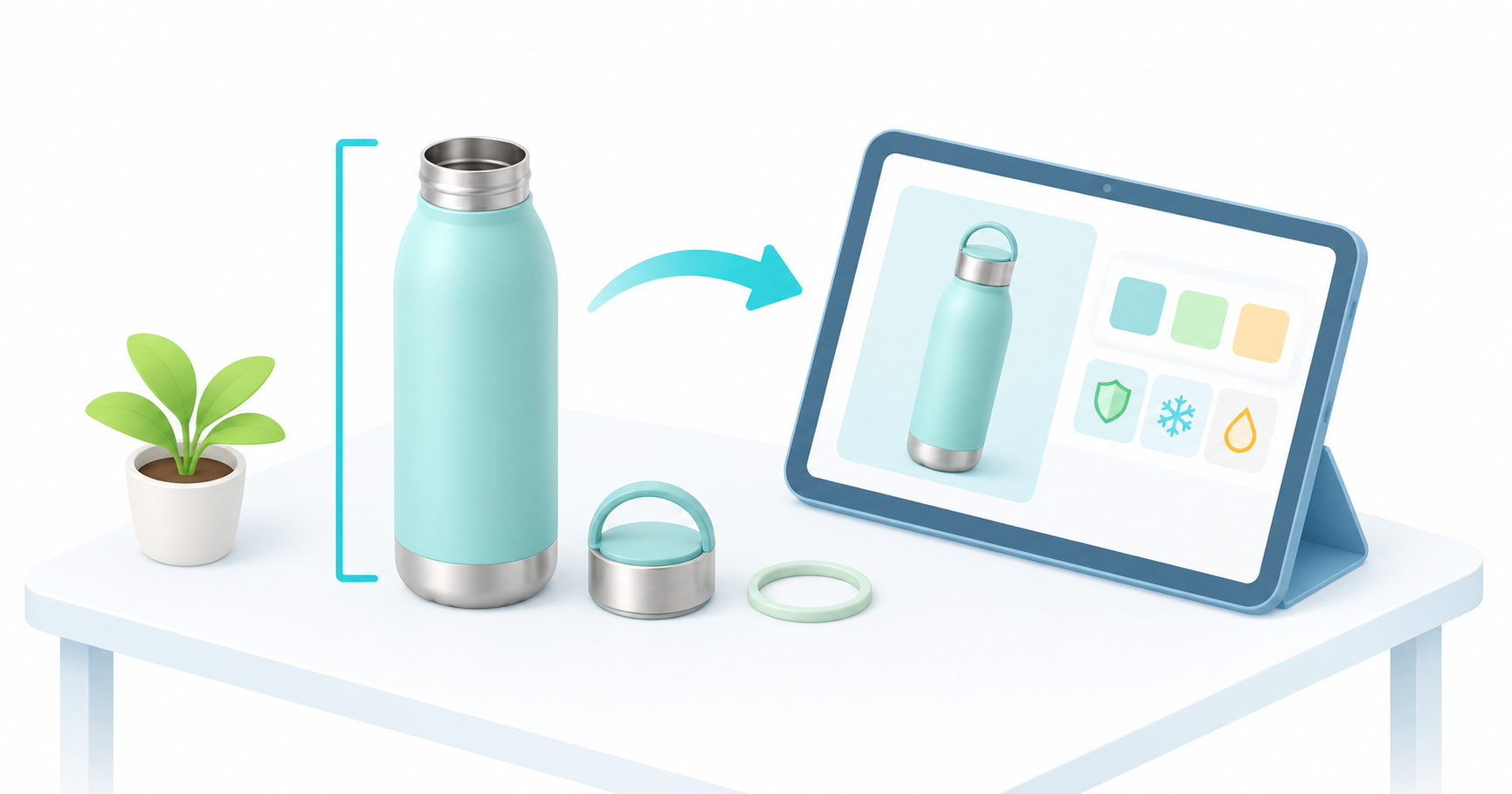
商品名の近くに、選ぶための条件を置く
最初に置くのは、何が届き、自分の用途に合うかを判断できる情報です。例えば通勤用のボトルなら、容量と重さに加え、ふたを含む高さと底の直径があると、バッグやドリンクホルダーに入るか買う前に測れます。商品名、代表画像、容量、選択中の色、価格を近くに置き、送料や発送日の案内へ進めるようにします。
色や容量で寸法・価格・納期が変わる商品では、選んだ種類の情報かを分かるようにします。共通の紹介画像に別の容量を使う場合は、どの種類の写真かを添えてください。
「持ち運びに便利」を、サイズで判断できる説明にする
例えば満水容量500mL、ふたを含む高さ22cm、底の直径7cm、空の状態で280gのボトルなら、説明を「バッグに縦に入れたい方は内寸をご確認ください。高さ22cm、底の直径7cm、ふたを含む重さは280gです」と書けます。実物では、測った位置とふたの有無をそろえます。満水容量と実際に入れられる量が異なるときは区別します。
| 購入前の疑問 | 商品ページで答える情報 |
|---|---|
| バッグやホルダーに入る? | 最大幅・高さ・底の直径と、どこを測ったか。 |
| 毎日洗いやすい? | 外せる部品の写真。食洗機の可否は、メーカーが確認した部品ごとに表示。 |
| 写真の付属品も届く? | 本体と同梱品の一覧。撮影に使った小物は付属するかを写真の近くに表示。 |
実寸を伝える写真と質感を伝える写真は役割が違います。撮影前に必要なカットを決めるときに、購入者が見たい箇所を先に確かめます。文章に迷うときは、仕様の根拠をそろえる手順から始めると、説明の誤りを防ぎやすくなります。
スマホで種類を変え、購入ボタンの手前まで確かめる
- 商品ページを直接開き、商品名、選択中の種類、価格がすぐ分かるか確認します。
- 容量や色を変え、該当する写真と在庫、価格、発送条件に切り替わるか確認します。売り切れの組み合わせも選んでみます。
- 注文を確定する前に、選んだ種類、数量、送料、到着の目安、返品・交換の条件を見つけられるか確認します。
SNSから商品ページへ案内する場合は投稿で見せた種類が分かるかも確認します。購入者の投稿を使うときは、転載の許諾と表示範囲を確認します。
同じ質問が続くときは、答えが必要な場所に足す
「500mLはふたまで入れた量ですか」が繰り返し届くなら、購入ボタンから離れたFAQだけに足すより、容量表示のすぐそばで満水か使用時の目安かを示す方が探しやすくなります。全商品に共通する配送や支払いは、買い物ガイドと商品情報を置く場所を決め、商品ページから該当箇所へつなぎます。注文確認が必要な質問は問い合わせ窓口の案内に分けます。