商品写真の撮り方|スマホの光・色・必要カットと動画
スマホで商品写真を撮る手順を、光の配置、色とピントの確認、マグカップの撮影リスト、動画の使い分けで解説。Google商品画像のサイズ変更予定と、販売先ごとの確認点も紹介します。
更新日:
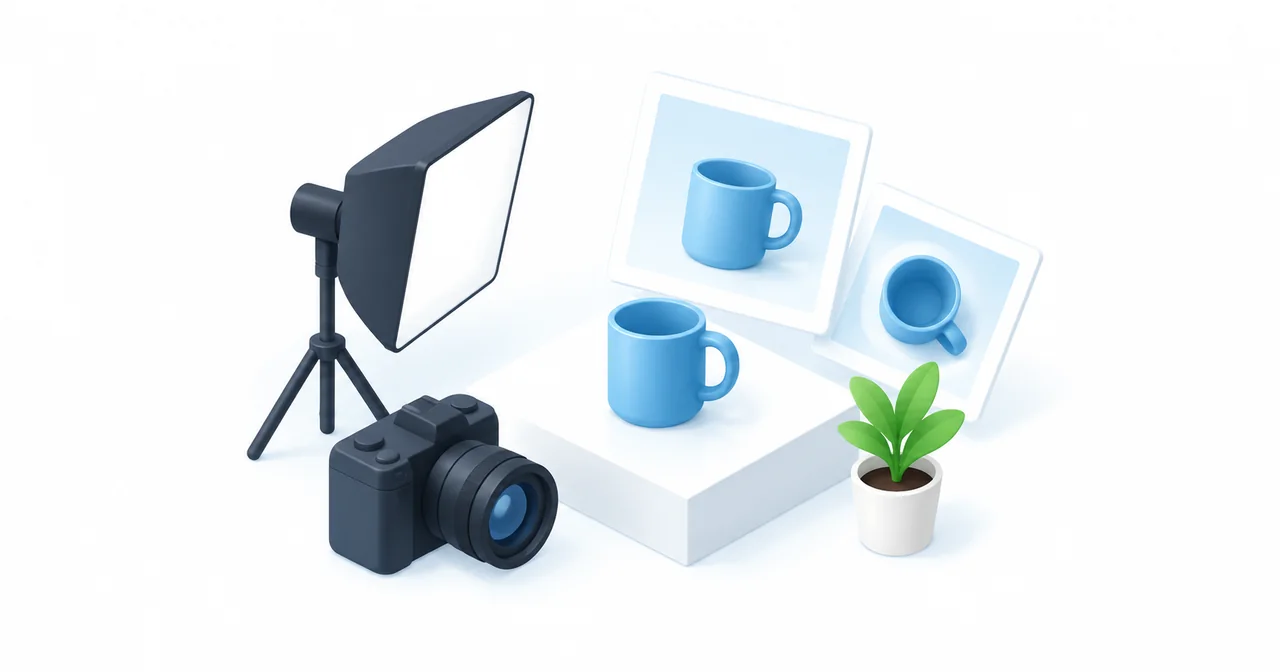
一枚ごとに、購入前のどの疑問へ答えるかを決める
最初は商品全体を見せ、その後に裏側、質感、大きさ、届く物、使い方を補います。同じ角度の写真を増やすより、「持ち手に指が入るか」「ふたは付くか」など、文章だけでは迷う点を撮り足します。
| カット | マグカップなら何を写すか | 写真と一緒に伝えること |
|---|---|---|
| 全体 | 正面または斜めから、底・持ち手まで切れずに見える状態。 | 販売する色・型番。色違いを別商品に見せない。 |
| 裏側・細部 | 底面、飲み口、持ち手の付け根、表面の仕上げ。 | 手作りの個体差、釉薬のむらなど購入判断に影響する特徴。 |
| 大きさ | 定規を同じ平面に置く、または実際に手で持つ。 | 高さ・口径・持ち手込みの幅の実測値。手だけでは正確な寸法を判断できない。 |
| 中身・付属品 | 商品、ふた、箱など、販売に含まれる物を並べる。 | 撮影用の花・コースター等が付属しない場合は、そのことを明記。 |
| 使い方 | 持ち上げる、注ぐなど、形や扱いやすさが分かる動き。 | 容量の測定条件、電子レンジ・食洗機等の確認済み仕様。動画から性能を推測させない。 |
衣類なら縫い目や生地の透け方、バッグなら開口部・内ポケット・物を入れた状態へ置き換えます。写真枚数を一律の目標にせず、主な疑問に答える画像がそろったかで判断してください。数値や注意点の書き方は商品ページの作り方で確認できます。
窓の光と白い板から始め、条件をそろえる
- 背景を簡単にする。白や明るい無地の紙を、机から背面へ緩く曲げて置きます。白い商品で輪郭が消えるなら、薄いグレーの背景なども試します。
- 商品を窓の横へ置く。強い直射日光や窓枠の影を避け、必要ならカーテンで光をやわらげます。暖色の室内灯と窓光を混ぜず、まず一つの光で試します。
- 暗い側に白い紙や板を置く。光を返して影をやわらげます。板の位置を少しずつ変え、暗部の形と質感が残る位置を探します。
- カメラと商品の位置を記録する。スマホをスタンド等で固定し、背景・高さ・距離・光の向きをそろえます。色違いを撮る途中で光が変わったら、最初の色も撮り直して比べます。
自然光は天候や時間帯で変わります。毎日多数の商品を同じ色で撮り続ける必要がある場合は、外光の影響を抑えた照明環境も検討します。小さなライトを増やす前に、光源が混ざっていないか、商品の表面に強い反射が出ていないかを確かめます。
レフ板は影側へ光を返す道具です。影をすべて消す必要はありません。白い食器は背景との境目、布は織りや厚みが見えるかを確認します。出典:Shopify:商品写真の撮影、キヤノン:レフ板。
スマホは固定し、ピントと明るさをテストする
撮影前にレンズと商品表面を清掃します。商品に近づきすぎて形がゆがむ、手前だけにピントが合う場合は、少し距離を取り直してください。デジタルズームで拡大する前に、撮影位置と、切り抜いた後に残る画素数を確認します。
iPhoneの標準カメラでは、画面の対象をタップしてピントを合わせ、隣の明るさの操作で露出を調整できます。同じ構図を続けて撮るときは、オートフォーカス領域を長押しし、「AE/AFロック」が表示されたことを確認します。画面をタップすると解除されるため、商品を替えた後はピントを再確認してください。出典:Apple:カメラツールで撮影を設定する。
この操作はピントと露出の固定です。色味まで必ず固定されるとは考えず、色違いを並べて確認します。端末やカメラアプリによって操作・対応機能が異なるため、同じ名称の設定がない場合は、その機種の説明を確認してください。
ポートレート等のぼかしで商品端部や持ち手まで消える場合は、通常の写真モードへ戻します。目立たせたい部分だけでなく、商品全体の輪郭と、購入者が読みたいラベル・縫い目が残るかを優先します。
試し撮りを拡大し、原因を直してから本撮影へ進む
最初に一枚撮り、元画像を拡大して、輪郭、細部、白い部分、暗い部分を見ます。次に実物と並べ、色違いを取り違えないか、商品固有のむらや傷を消していないか確認します。すべての商品を撮り終えてから気付くより、最初の一枚で条件を直せます。
| 気になる状態 | 撮り直す前に確認すること | 直す方向 |
|---|---|---|
| 黄色・青色が強い、色違いの色がばらつく | 窓光と室内灯の混在、時間帯の変化、自動色補正。 | 光をそろえ、ホワイトバランス調整に対応した機器なら同じ条件に設定。色を鮮やかに盛らず実物と比較する。 |
| 白い部分が真っ白で質感がない | 強い直射光や露出過多で細部が失われていないか。 | 光をやわらげる、角度や露出を変えて撮り直す。明るさを下げる編集だけで元の細部が戻るとは限らない。 |
| 輪郭がぼける、手前しか見えない | 手ぶれ、ピント位置、近づきすぎ、ぼかし機能。 | カメラを固定し、距離とピントを調整。シャッター後に拡大して細部まで確認する。 |
| 金属やガラスへ部屋・自分が強く写り込む | 光源の大きさ・位置と、撮影者や背景の映り込み。 | 光・商品・カメラの位置を変える。質感を示す反射まで無理に消さず、説明できない場合は撮影を外注する。 |
加工は明るさ・色・傾き・余白を整える範囲から始めます。実際の商品にある傷、素材感、形の差を消したり、販売していない色を作ったりしないでください。画面の明るさや表示環境による違いは残るため、写真だけで色や寸法を完全に保証せず、商品名・色名・実測値でも補います。
動画は一つの動作を見せ、静止画と数値で補う
バッグのファスナーを開ける、折り畳み式の道具を組み立てるなど、動きで分かる疑問に使います。マグカップなら「手で持ち上げる」「注ぐ」「持ち手と飲み口を近くで見せる」と場面を区切ります。速い編集だけで済ませず、確認したい動作が見える長さを残します。
音を消しても手順が分かる構図にし、説明が必要な点は短い字幕や商品説明へ置きます。注いだ量を測っていなければ容量の根拠にせず、熱い飲み物を持つ姿だけで断熱性能をうたいません。使用条件は確認済みの仕様に合わせます。
再生しない人にも全体・寸法・付属品が分かる写真を残してください。実際の商品ページで、再生ボタン、縦横の切れ、読み込み、字幕の読める大きさをスマホで確認します。商品を替えたときは、写真だけでなく動画の色・型番・付属品も照合します。
商品ページ用と販売先へ登録する画像を分けて確認する
撮った原本は残し、使う場所に合わせた画像を別に書き出します。小さい画像を拡大しても、元々写っていない細部は増えません。先に必要な画素数とトリミング位置を確認してから、ファイルの重さを調整します。
| 使う場所 | そろえるもの | 実際の表示で見ること |
|---|---|---|
| 自社の商品ページ | 全体、細部、大きさ、付属品、必要な使用動画。 | 一覧の小さい画像でも商品が分かるか。拡大、画像の順序、動画を見ない人への説明も確認。 |
| Google Merchant Centerへの商品登録 | 対象の色・商品と一致する画像。登録先の現行仕様に合う形式と寸法。 | 価格・送料無料・透かし等が入っていないか。商品ページ用の説明入り画像をそのまま流用しない。 |
| SNS・縦長の投稿 | 縦横の比率に合わせた画像や動画。余白のある原本。 | 中央の切り抜きで持ち手や付属品が欠けないか。画面のボタン等と説明が重ならないか。 |
Google Merchant Centerの公式案内では、2027年1月31日から全商品に500×500ピクセル以上の新しい画像サイズ要件が適用されるとされています。推奨は1,500×1,500ピクセル以上です。これはGoogleへ登録する商品画像の条件で、すべてのネットショップ共通の掲載規定ではありません。写真を準備する際は、将来の切り抜きにも足りる原本を残してください。出典:Google:商品画像リンクの要件(2026-10-22確認)。
公開前には、商品・色・付属品の一致、スマホの一覧と詳細、拡大時のぼけ、リンク切れや読み込みを確認します。写真を見ても同じ質問が来る場合は、説明を増やす前に「どの画像の、どの点で迷ったか」を聞き、必要なカットや寸法へ戻します。問い合わせの整理はFAQと個別対応の分け方も確認してください。
撮影と掲載条件を確認できる資料
情報確認日:2026-10-22。スマホの機能は機種・OS・アプリ、画像条件は登録先によって異なります。